前言
为什么选择 typecho ?
相比于wordpress,typecho轻量极简的特点成为我选择它的理由。
- typecho的官方网站:typecho.org
- typecho Github地址:https://github.com/typecho/typecho
域名购买
我选择的是Godaddy
理由
- 大厂
- 相对于国内平台不用备案
- 相比其他国外平台支持支付宝
购买 VPS
因为零经验,全靠网上查教程,按照教程在hostwinds.com上购买了VPS,即使是最便宜的服务,也是8$/moth,后来朋友告诉我价格偏高

连接 VPS
注:此处以_Hostwinds_为例
购买成功后,你有两个途径可以获得你所购买的VPS的信息
-
购买成功后的邮件
-
_Hostwinds_的后台管理界面
邮件

你需要记下ip,用户名和密码
_Hostwinds_后台
 1,点击右下角Manage进入

2,接着点击Click here to Manage This Server进入具体的管理界面
3,在此界面你可以看到ip,点击_VIEW PASSWORD_你可以查看密码,由于Linux vps默认用户名都是“root”,所以在此没有显示
下载连接工具
1,由于连接Linux vps是需要工具的,所以我们需要下载连接工具
windows用户我推荐使用 xshell
xshell官网:https://www.xshell.com/zh/xshell/
2,由于xshell本身是需要购买,但它可以获取免费的家庭or学校版本,进入此网址并填写邮箱,家庭or教育版将会发送到该邮箱
获得家庭or教育版:https://www.xshell.com/zh/free-for-home-school/
没有邮箱的朋友可以通过我的分享链接下载
下载链接:https://wwuh.lanzout.com/iyoWz0xfnxgb 密码:98mm
通过xshell连接vps
1,首先打开xshell,点击文件,选择新建
2,在连接界面
-
名称可以随便取一个
-
主机填自己的ip
-
端口默认

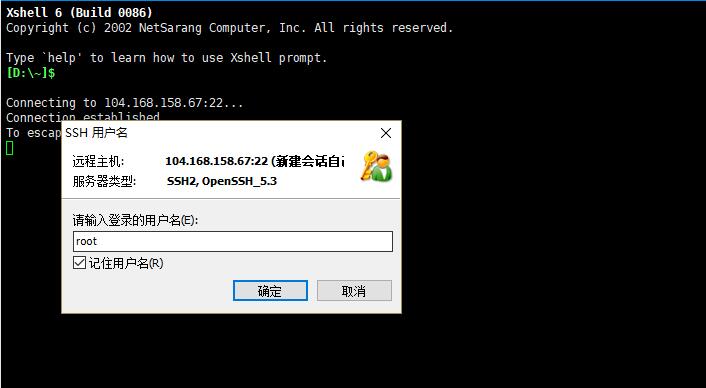
3,用户输入root
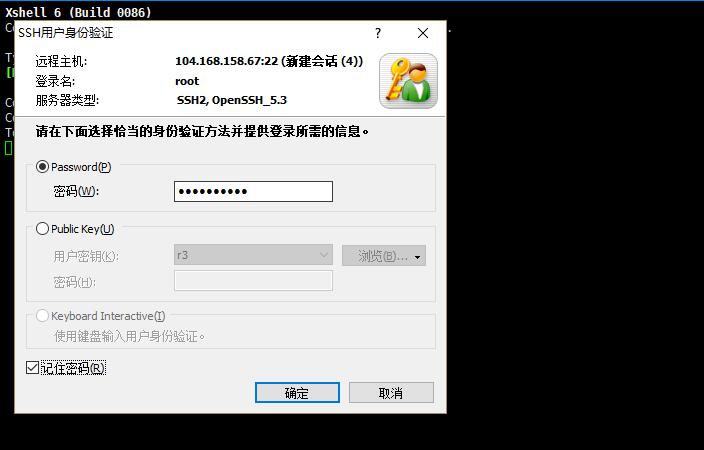
4,输入密码,记住密码
5,成功连接界面如图

注:如果显示“WARNING! The remote SSH server rejected X11 forwarding request.“也是正常的
安装宝塔面板
宝塔面板是通过可视化界面来管理你的云服务器(Linux或者Window系统),节省操作服务器的时间和精力成本,可以一键安装和搭建网站,可以一键安装PHP运行环境,一键安装java运行环境,一键安装各种开发环境.普通人用的最多的就是搭建和部署网站,对于非专业用户很方便
连接上vps之后,在xshell的会话窗口输入脚本安装宝塔面板
-
Centos:yum install -y wget && wget -O install.sh https://download.bt.cn/install/install_6.0.sh && sh install.sh ed8484bec
-
Ubuntu/Deepin:wget -O install.sh https://download.bt.cn/install/install-ubuntu_6.0.sh && sudo bash install.sh ed8484bec
-
Debian:wget -O install.sh https://download.bt.cn/install/install-ubuntu_6.0.sh && bash install.sh ed8484bec
接着提示是否继续,输入y,回车继续,等待一段时间后会提示
- 外网面板地址
- 内网面板地址
- username
- password
复制地址在浏览器粘贴进入,输入用户名和密码登录
提示绑定宝塔账号,用手机号注册一个就行,绑定好之后会提示安装lnmp
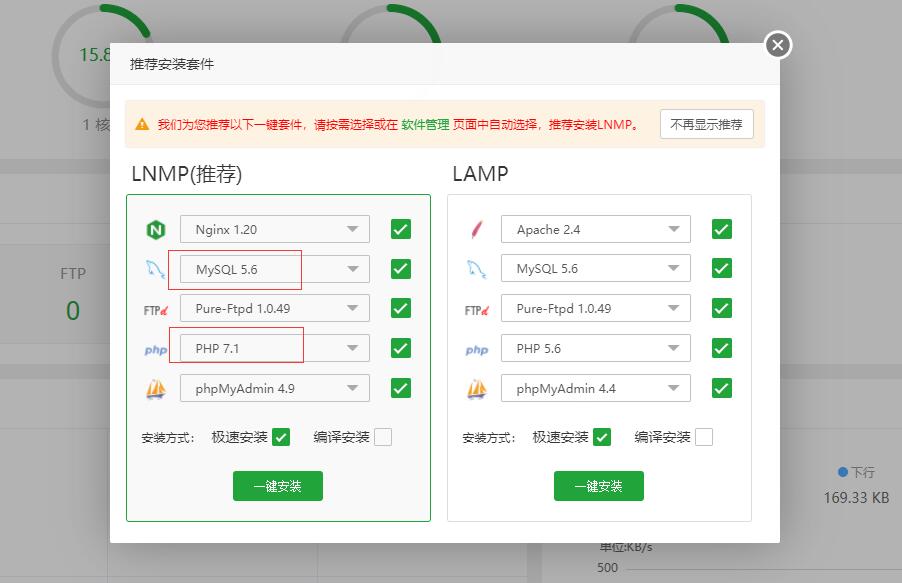
typecho支持php 5.1以上的版本,但最新版typecho需要php 7.1,所以选择php 7.2以上最好,其余默认就好,选择急速安装
等待一段时间后安装完毕
创建网站
点击网站,在”php“下创建项目
- 填写域名
- 创建ftp
- 创建数据库mysol
保存好ftp和数据库的账号和密码

安装typecho
typecho的官网:https://typecho.org/
1,将typecho的压缩包下载在电脑上
2,进入宝塔面板,点击“网站”,选择“根目录”

3,进入根目录后删除里面的所有文件,接着上传typecho的压缩包,解压在本目录,删除压缩包
4,在浏览器输入“你的域名/installphp”
如果出现“File not found.”,可能是Nginx没打开,进入宝塔面板,点击软件商店,选择Nginx设置,将它打开
5,你会进入typecho安装界面,跟随引导安装
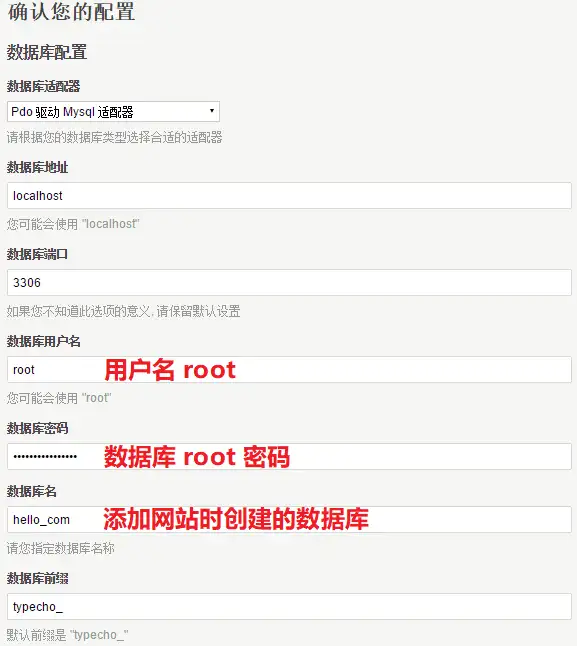
接着提示安装成功

6,现在进入后台

现在就可以撰写文章啦🥳🥳🥳

总结
这就是我安装typecho的全部过程,以上步骤是我按照以下教程操作
感谢两位大佬写的教程,同时也希望你也能顺利搭建好typecho博客