使用VScode简单配置markdown写作环境
默认已经安装vscode
插件安装
必须安装:
- Markdown All in One
MD 增强多合一插件.
- Markdown Preview Enhanced
预览视图
- markdownlint
markdown语法提示
选择安装:
- GitHub Theme
github样式主题
- Word Count CJK
统计中文字数
- Markdown Preview Github Styling
GitHub预览样式
以上插件安装完成即可开始markdown的写作
预览样式美化
默认的预览样式不太美观,通过参考VScode-Markdown-theme-Maserhe进行修改
下载配置文件

设置配置文件
找到C:\Users\用户名\.vscode\extensions\shd101wyy.markdown-preview-enhanced-0.6.8\node_modules\@shd101wyy\mume\styles
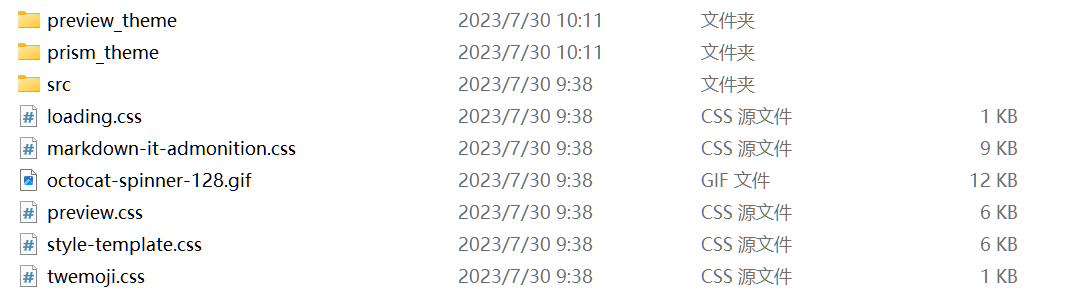 将
将mystyle.css和codeblock.css分别放入preview_theme和prism_theme
打开settings.json,在配置文件中加入
- “markdown- preview- enhanced.previewTheme”: “mystyle.css”
- “markdown- preview-enhanced.codeBlockTheme”: “codeblock.css”
预览效果
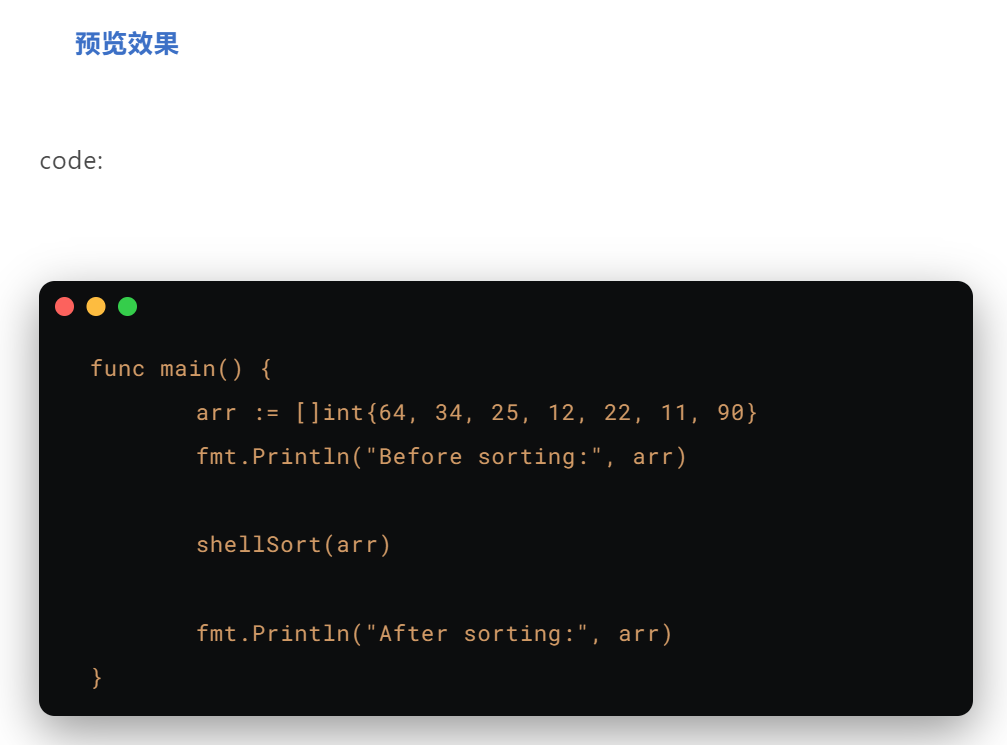
code:
|
|